



Media library membantu pemilik website menyimpan dan menemukan gambar, video, serta dokumen dalam satu tempat. Karena itu, cara mengatur media library perlu dipahami sejak awal, terutama ketika website mulai memuat banyak konten. Pengelolaan rapi mempercepat penyuntingan dan membantu tim bekerja lebih teratur setiap hari.
WordPress menyediakan menu Media untuk mengelola berkas visual dan dokumen. Pengguna dapat mengunggah, mencari, dan menghapus berkas melalui menu tersebut tanpa membuka folder hosting secara langsung. Namun, koleksi yang terus bertambah bisa menyulitkan pekerjaan jika pemilik website mengabaikan nama file, ukuran gambar, dan pengelompokan konten.
Memahami Fungsi Media Library
Media library menjadi tempat penyimpanan berkas untuk mendukung konten website. Saat pengguna menambahkan gambar ke artikel, WordPress menyimpan berkas tersebut di perpustakaan media. Pengguna dapat memasukkan gambar ke halaman atau produk.
Koleksi yang tertata membantu tim menemukan aset dengan cepat, mengurangi unggahan berulang, dan menjaga konsistensi visual. Informasi gambar mendukung aksesibilitas dan pemahaman mesin pencari.
Gunakan Nama File yang Jelas
Beri nama file yang singkat, deskriptif, dan sesuai isi gambar. Hindari nama bawaan seperti IMG_1234 atau screenshot-final karena nama tersebut tidak menjelaskan konteks berkas. Pisahkan kata dengan tanda hubung.
Contohnya, gunakan foto-produk-kopi-arabika.jpg daripada IMG_1234.jpg. Nama jelas memudahkan pencarian ketika beberapa gambar memiliki tampilan yang hampir sama. Terapkan pola serupa untuk gambar artikel, banner, ikon, dan dokumen.
Isi Teks Alternatif dan Keterangan
WordPress menyediakan kolom teks alternatif atau alt text, judul, caption, dan deskripsi. Isi alt text dengan penjelasan singkat mengenai informasi penting dalam gambar. Hindari memasukkan kata kunci secara berlebihan karena teks tersebut membantu pembaca yang menggunakan pembaca layar.
Tambahkan caption jika gambar membutuhkan keterangan yang terlihat oleh pengunjung. Kolom deskripsi dapat menyimpan informasi tambahan untuk pengelolaan internal. Pastikan keterangan sesuai isi media.
Kelompokkan Media Berdasarkan Kebutuhan
WordPress menampilkan media dalam tampilan grid atau daftar serta menyediakan filter jenis dan waktu unggah. Untuk koleksi besar, buat aturan pengelompokan berdasarkan kategori konten, proyek, atau periode publikasi. Plugin folder media dapat membantu jika pengguna membutuhkan folder virtual.
Sebelum memasang plugin, periksa kompatibilitas, ulasan, pembaruan, dan dampaknya terhadap performa website. Pilih fitur penting dan hindari plugin serupa.
Optimalkan Ukuran dan Format Gambar
Gambar berukuran besar dapat memperlambat halaman. Sebelum mengunggah, sesuaikan dimensi gambar dengan area tampil dan kompres berkas tanpa mengorbankan kualitas. Format WebP atau AVIF dapat mengurangi ukuran file jika tema, plugin, dan browser mendukungnya.
Gunakan gambar sesuai kebutuhan. Thumbnail, foto artikel, dan banner memiliki dimensi berbeda. Periksa tampilannya di desktop dan ponsel.
Hapus Berkas yang Tidak Terpakai dengan Cermat
Tinjau koleksi media untuk menemukan gambar duplikat, file percobaan, atau aset yang tidak lagi digunakan. Sebelum menghapus, periksa apakah berkas masih terhubung dengan artikel, halaman, produk, atau elemen desain. Penghapusan terburu-buru dapat membuat gambar hilang dari website.
Buat cadangan website sebelum membersihkan banyak file. Simpan salinan aset penting di lokasi terpisah dan pastikan proses pemulihan berjalan baik. Cara ini mengurangi risiko kehilangan aset.
Lakukan Pemeriksaan Secara Berkala
Jadwalkan pemeriksaan media library setiap bulan atau setelah menerbitkan banyak konten. Periksa nama file, kualitas gambar, teks alternatif, duplikasi, dan ukuran penyimpanan. Catat aturan agar tim menerapkan standar yang sama. Langkah sederhana ini juga mengurangi kesalahan saat beberapa orang mengelola website.
Pantau juga kapasitas hosting. Media berukuran besar dapat menghabiskan ruang penyimpanan, terutama jika website rutin menerbitkan artikel bergambar atau katalog produk. Pemeriksaan membantu menentukan file yang perlu dikompres atau dihapus.
Kesimpulan
Cara mengatur media library yang tepat membantu pemilik website menjaga koleksi berkas tetap rapi, mudah dicari, dan efisien. Mulai dari penamaan file, pengisian alt text, pengelompokan, optimasi ukuran, hingga pemeriksaan rutin. Terapkan kebiasaan tersebut secara konsisten agar pengelolaan konten berjalan lancar. Untuk mengembangkan pengelolaan website, pelajari cara kelola website melalui informasi dari Punca Digitala.

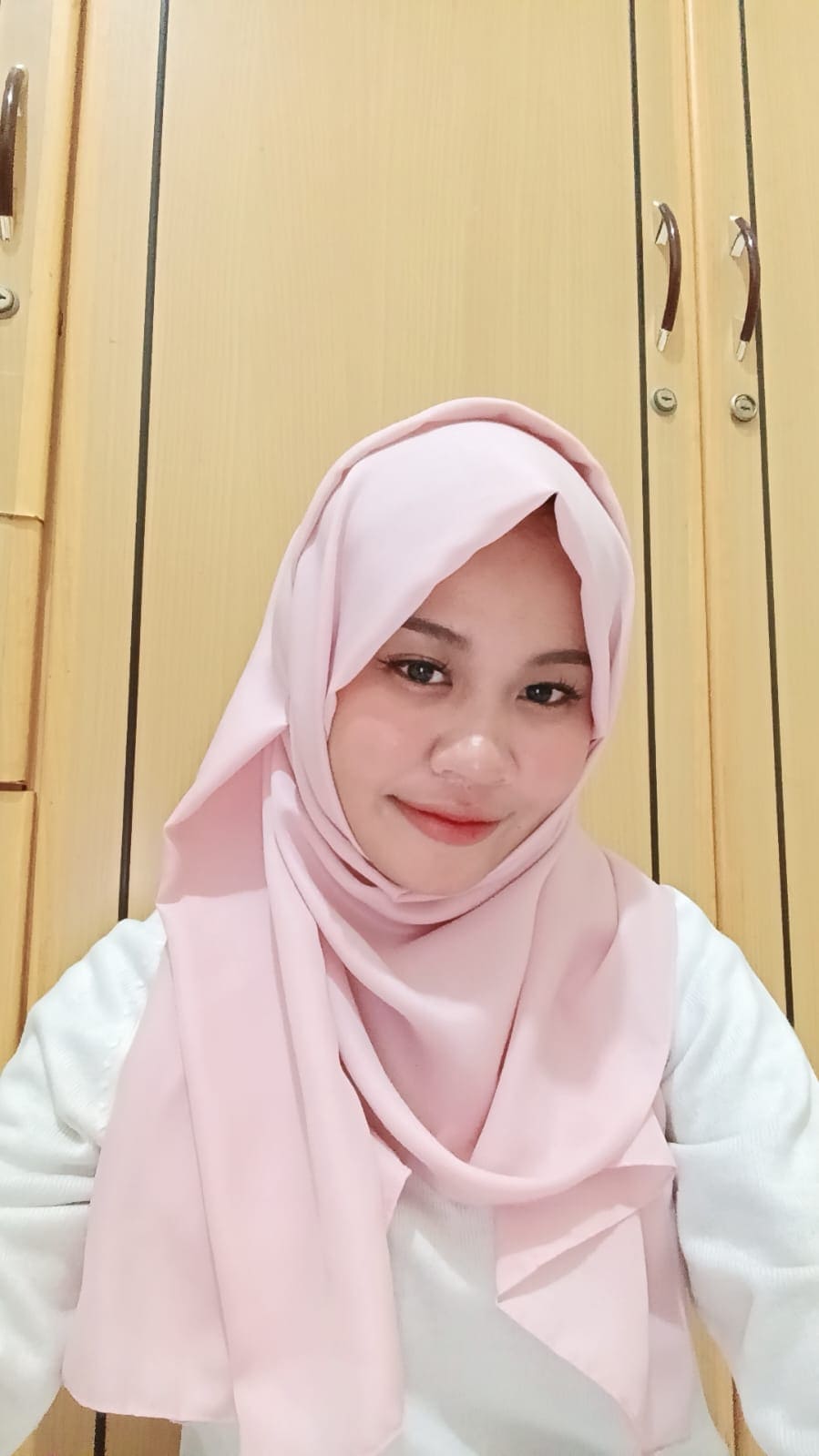
Putri Aulia Rahman merupakan Taruni kelas XII TJKT 3 di SMK Negeri 1 Mundu dengan jurusan Teknik Jaringan Komputer dan Telekomunikasi (TJKT). Ia memiliki kemampuan mengedit video dan foto, menggunakan Microsoft Excel, serta merakit kabel jaringan seperti UTP, fiber optic (FO), dan coaxial serta memiliki prestasi dalam mengikuti lomba Marching Band